
È utile sapere come trasferire gli screenshot di PS5 sul PC e sul telefono, ma non è facile come condividere screenshot e video di PS5 con altre persone.
Per impostazione predefinita, PlayStation 5 acquisisce uno screenshot o un video ogni volta che vinci un premio, assicurandoti di non perdere i tuoi orgogliosi successi di gioco, ma potresti anche voler conservare una copia di quel contenuto sugli altri tuoi dispositivi.
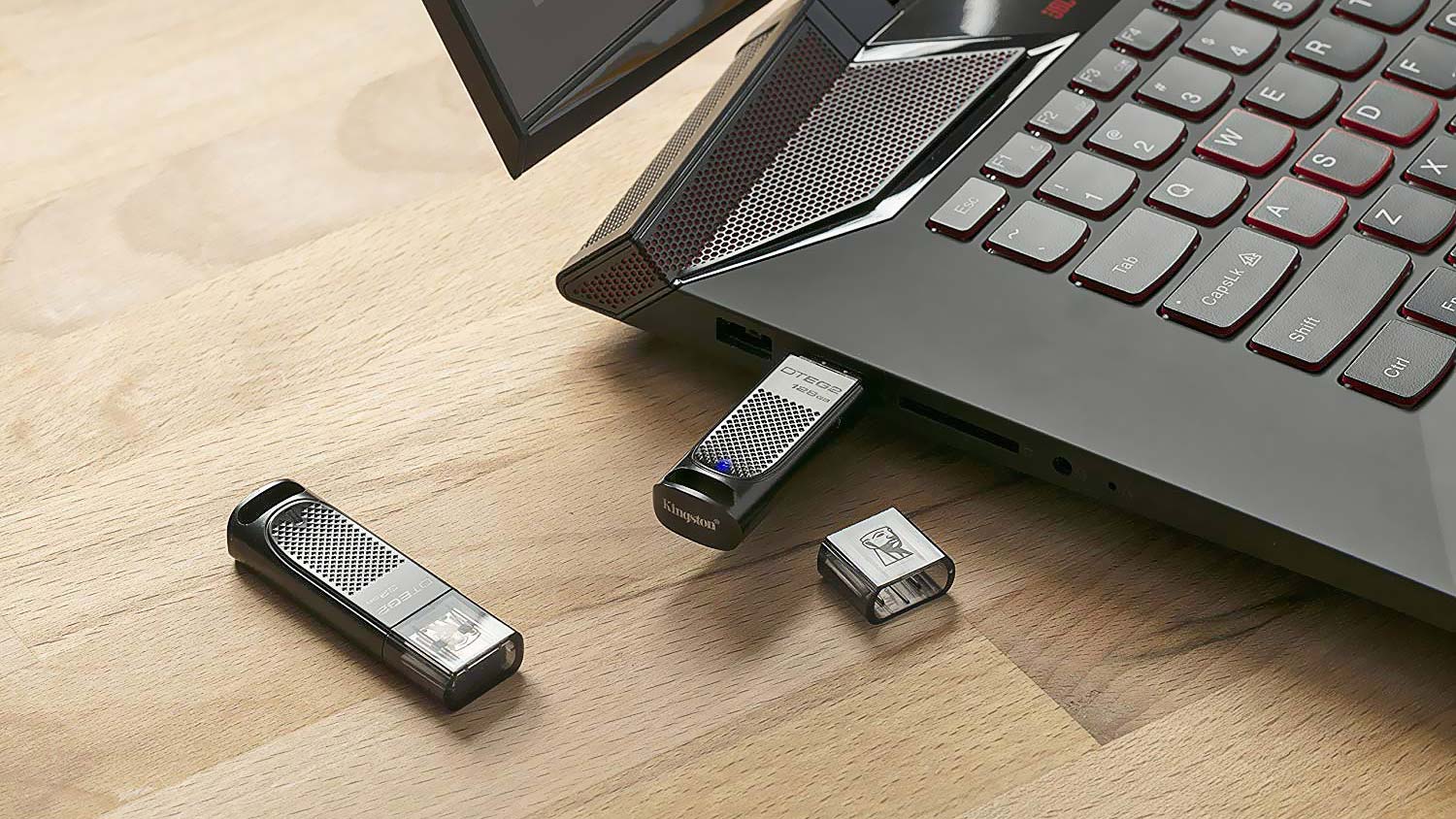
Copiare gli screenshot sul tuo computer è relativamente facile. Trova un’unità USB gratuita e sei a posto. Sfortunatamente, al momento in cui scriviamo, ottenere screenshot dalla PS5 sul tuo telefono è molto più difficile.
In assenza di una soluzione adeguata da parte di Sony, ne abbiamo trovata una furba, che spieghiamo di seguito.
Come trasferire gli screenshot di PS5 sul tuo PC
1. Trova l’unità USB E assicurati di non essere preoccupato per ciò che è memorizzato su di loro.
La PS5 dovrebbe semplicemente creare una nuova cartella per gli screenshot senza disturbare ciò che è già presente, ma è meglio prevenire che curare, quindi fai dei backup prima di iniziare.

2. Dal menu principale di PS5, Vai su Impostazioni. È la piccola icona a forma di ingranaggio nell’angolo in alto a destra della schermata principale.

3. Scorri verso il basso fino a Memoria e fare clic per selezionarlo. È la settima opzione in meno.

4. Dal menu Archiviazione, scorrere e seleziona “galleria multimediale”, Dove sono archiviati tutti i tuoi screenshot e video.

5. Evidenzia il tuo screenshot o video Vuoi andare sul tuo computer e selezionarlo.

6. Dal menu che compare, Premi Copia su unità USBLa PS5 copierà lo screenshot o il video sull’unità USB.

Come trasferire più screenshot di PS5 sul tuo PC
1. Per trasferire più schermate da PS5 al PC contemporaneamente, segui i passaggi 1-4 come mostrato sopra, fino a raggiungere Schermata Galleria multimediale.
2. Questa volta, vai a sinistra dello schermo e premi il pulsante con Due caselle e una casella di controllo. Quando ci passi sopra, si chiamerà Seleziona Multiplo.

3. proprio adesso premi X Su ogni screenshot o clip video della PS5 che desideri trasferire sul tuo PC.
potresti cancella elemento Premendo nuovamente X. Le opzioni sul lato destro manterranno una registrazione continua del numero di screenshot che hai scelto.

4. Una volta che hai tutti gli screenshot e i video di PS5 che desideri trasferire sul tuo PC, Premi il pulsante a tre puntit nell’angolo in basso a destra dello schermo e Scegli Copia su unità USB.

5. Inserisci la chiavetta USB nel tuo PC o Mac e apri l’unità. Screenshot e video verranno ordinati in modo ordinato in cartelle denominate per ogni titolo di gioco, quindi dovrebbe essere facile trovare quello che stai cercando.

Come trasferire gli screenshot di PS5 sul telefono
Incredibilmente, Sony non ha creato un modo per condividere facilmente screenshot e video da PS5 al tuo smartphone. Ma c’è una soluzione alternativa che include la funzione delle parti sulla console e l’app PlayStation per Android o iOS.
1. Trova screenshot PS5 Vuoi andare al tuo telefono, usando i passaggi 1-4 come descritto nella prima sezione sopra.
2. Apri lo screenshot, quindi Fai clic sul pulsante di condivisione .. Questo pulsante si trova nell’angolo inferiore sinistro della foto o del video.

3. Esatto, dovrai almeno infastidire qualcun altro per ottenere uno screenshot o un video sul tuo telefono. Quanto a Crea una nuova “festa” o scegline una esistente a cui inviare i media.

4. Una volta che il partito è stato creato o scelto, Fare clic su invia Lo screenshot o il video verranno inviati a loro. Ma soprattutto, la conversazione verrà aggiornata anche sul tuo telefono.

5. Apri l’app PlayStation sul tuo telefono. Se non lo hai già, puoi scaricare un file App PlayStation per Android o il App PlayStation per iOS. Accedi con il tuo account Nome utente e password PSN.

6. Una volta effettuato l’accesso all’app, Clicca sull’icona della chat. È la bolla con due bolle recenti nell’angolo in alto a sinistra dello schermo.

7. Trova la chat a cui hai inviato i file multimediali che desideri recuperare. È probabile che sia occupa il primo posto sotto le parti, come per noi nello screenshot qui sotto.

8. Una volta entrato nella chat, Clicca sull’immagine per aprirla. allora puoi Scarica screenshot o video di Fare clic sull’icona della freccia in giù sotto di essa.

Questa non è una soluzione perfetta, dal momento che devi disturbare almeno un’altra persona per accedere al tuo prezioso screenshot. In alternativa, puoi condividere il tuo screenshot su Twitter e scaricarlo da lì, ma ciò significa coinvolgere più persone. O, naturalmente, se hai un laptop o un computer desktop, puoi trasferirli tramite un’unità USB, quindi inviarli via email a te stesso o salvarli su Google Foto o iCloud, prima di accedervi dal tuo telefono.
Non è una soluzione perfetta, quindi speriamo che Sony trovi un’opzione migliore in futuro, ma per ora questi sono i modi più diretti per condividere gli screenshot di PS5 con il tuo telefono.
Altri suggerimenti per PS5
Vogliamo che tu ottenga il massimo dalla tua PS5, quindi abbiamo messo insieme una serie di guide per aiutarti a usarla.
Sull’interfaccia DualSense, possiamo mostrarti Come aggiornare la tua console PS5 Per assicurarti che sia sempre compatibile con la console, o risparmiare denaro imparando Come collegare un controller PS4 a una PS5. Abbiamo anche le istruzioni per Come disattivare i trigger adattivi su PS5 E il Come usare il controller PS5 su PC.
Per coloro che effettuano l’aggiornamento da PS4, abbiamo anche tutorial per Come trasferire dati da PS4 a PS5 E il Come giocare ai giochi PS4 su PS5.
Finalmente possiamo dirvelo Come usare la riproduzione remota su PS5 E il Come eliminare i giochi su PS5.

Federico Caruso è autore per Gossipitaliano.net e si occupa di seguire l’attualità con un approccio chiaro, accurato e orientato ai lettori. Scrive su temi che spaziano dalle notizie di cronaca e politica al business, dalla tecnologia allo sport, fino all’intrattenimento e al lifestyle. Il suo obiettivo è offrire informazioni affidabili, spiegazioni comprensibili e approfondimenti sui fatti e sulle storie che hanno un impatto concreto sulla vita quotidiana e sull’interesse del pubblico.