
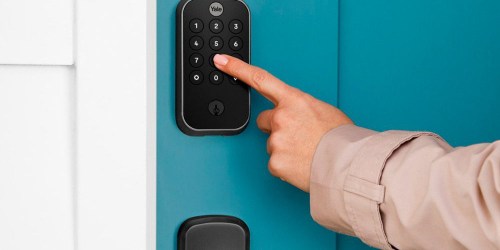
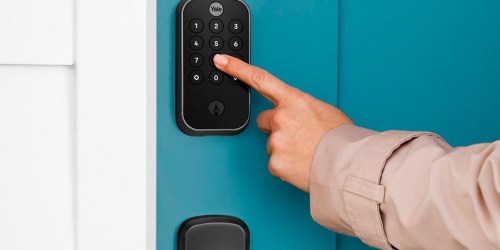
La creazione di password temporanee e profili utente è una delle funzionalità più interessanti di Yale Assure Lock 2. Ciò consente di inviare codici di accesso agli ospiti che scadranno dopo un determinato periodo di tempo. Ciò è particolarmente utile se utilizzi la tua casa come affitto a breve termine, poiché puoi programmare la scadenza del codice una volta che i tuoi ospiti effettuano il check-out e quindi attivare un nuovo codice all’arrivo dei tuoi prossimi ospiti. Può anche essere utilizzato per creare codici diversi per i familiari in visita (se preferisci mantenere segreto il tuo codice principale).
Stai tentando di impostare un codice temporaneo su Yale Assure Lock 2? Ecco tutto quello che devi sapere.

Yale
Come impostare una password temporanea su Yale Assure Lock 2
La prima cosa che devi fare è assicurarti che la tua serratura intelligente sia connessa all’app per smartphone Yale Access. Probabilmente lo hai fatto come parte del processo di installazione, ma se per qualche motivo non sono più connessi, assicurati di seguire le istruzioni del manuale del proprietario per risincronizzare i tuoi dispositivi. Successivamente, apri l’app Yale Access sul tuo smartphone ed esegui questi passaggi.
Passo 1: Una volta aperta l’app, verrai accolto da un menu noto come Portachiavi. Questo ti mostrerà un elenco di tutte le tue proprietà su cui sono installati prodotti Yale. Seleziona quello con Assure Lock 2 che desideri personalizzare e vai alla tua serratura intelligente.
Passo 2: Ora dovresti vedere un grande cerchio sullo schermo (rosso significa che la tua porta è chiusa, verde significa che è sbloccata).
Passaggio 3: Individuare Elenco degli ospiti Icona nella parte inferiore dello schermo (l’icona assomiglia alla sagoma di una persona).
Passaggio 4: Clicca su Lui chiama Icona nella parte superiore del menu. Questo avvierà il processo di creazione di un nuovo profilo utente.
Passaggio 5: Decidi se vuoi che il nuovo utente lo ottenga o meno Accesso all’applicazione O Solo codice di accesso. Se stai creando una password temporanea, è sufficiente solo l’opzione Inserisci codice.
Passaggio 6: Inserisci il nome della persona a cui vuoi assegnare il codice temporaneo. Puoi anche invitare un contatto dall’elenco dei contatti del tuo telefono.
Passaggio 7: Premere il pulsante freccia gialla nella parte superiore destra dello schermo per passare al passaggio successivo.
Passaggio 8: Ora ti troverai in un menu che ti consentirà di modificare tutte le impostazioni relative a questo account utente. Le opzioni in questa schermata includono: Accedi al tuo PIN, Codice d’accessoE Codice di testo per l’ospite.
Passaggio 9: Clic Accedi al tuo PINquindi modificare la modalità in temporaneo. È quindi possibile impostare l’ora e la data specifiche in cui si desidera che il codice venga attivato, nonché la data e l’ora in cui si desidera che venga disattivato. Questo passaggio è fondamentale! Se non modifichi questa impostazione, il codice creato non verrà memorizzato nella cache.
Passaggio 10: Ritorna alla schermata precedente, dove potrai quindi effettuare le modifiche Codice d’accesso al tuo ospite e invia il codice via SMS a uno dei tuoi contatti (se lo desideri).
Passaggio 11: Clic Salva il codice Quando finisci.
Passaggio 12: Se eseguito correttamente, ora dovresti vedere una nuova voce utente sul tuo dispositivo Elenco degli ospiti menù. Verranno inoltre visualizzati i dettagli su quando il codice temporaneo sarà attivo.
Passaggio 13: Questo è tutto! Al raggiungimento della data di scadenza, il codice temporaneo e il profilo verranno automaticamente disattivati.
Raccomandazioni degli editori

Federico Caruso è autore per Gossipitaliano.net e si occupa di seguire l’attualità con un approccio chiaro, accurato e orientato ai lettori. Scrive su temi che spaziano dalle notizie di cronaca e politica al business, dalla tecnologia allo sport, fino all’intrattenimento e al lifestyle. Il suo obiettivo è offrire informazioni affidabili, spiegazioni comprensibili e approfondimenti sui fatti e sulle storie che hanno un impatto concreto sulla vita quotidiana e sull’interesse del pubblico.