
Se hai provato Rivestimento in piastrelle Con l'estensione GNOME, saprai quanto è facile dividere le finestre delle applicazioni nella shell GNOME, da semplici a più complesse.
L'ultimo aggiornamento, iniziato questa settimana tramite il sito Web GNOME Extensions, aggiunge un altro modo intuitivo per dividere le finestre mentre lavori.
Innanzitutto, ha introdotto un chip in stile Windows 11 Assistente Snap Puoi posizionare le finestre su di esse per affiancarle di conseguenza. Successivamente, ha aggiunto scorciatoie da tastiera per supportare l'affiancamento delle finestre senza utilizzare il mouse. Poi, più recentemente, è stata introdotta la piastrellatura dei bordi.
Ora, Tiling Shell v12 aggiunge scorso Metodo Tile: un metodo che non richiede lo spostamento delle dita sulla tastiera o il trascinamento delle finestre delle applicazioni sullo schermo per attivare i launcher…
Tiling Shell v12: Affiancamento della barra del titolo

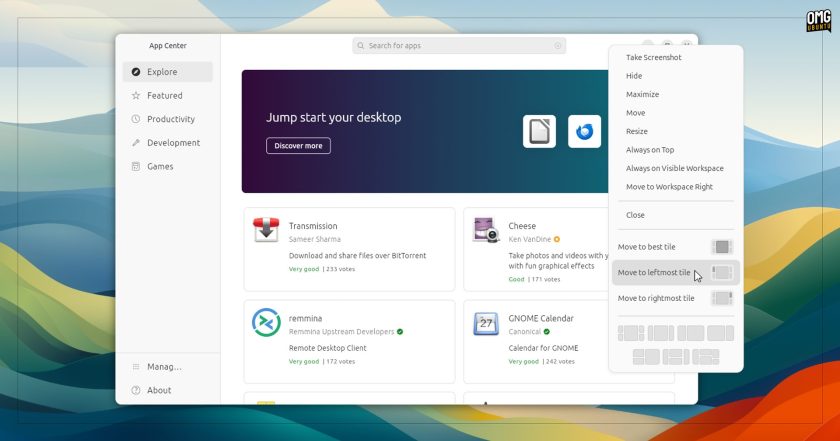
con Rivestimento in piastrelle v12, fare clic con il pulsante destro del mouse sulla finestra dell'applicazione per accedere alle opzioni di affiancamento dal menu contestuale.
La sezione superiore mostrerà tre opzioni, in base al layout attivo (puoi modificare il layout attivo utilizzando lo strumento pannello Tiling Shell o la diapositiva integrata) Assistente Snap che appare).
- “Sposta sulla tessera migliore” – Affianca la finestra per svuotare l'area più vicina al centro dello schermo
- “Spostati all'estrema destra” – Finestra affiancata all'area vuota più vicina sulla destra
- “Spostati all'estrema sinistra” – Finestra affiancata all'area vuota più vicina a sinistra
Se c'è solo un'area libera nel layout attivo, verrà invece visualizzata l'opzione “Sposta nella tessera migliore”: –

Ma forse non vuoi affiancarlo attivo Pianificazione.
Nella parte inferiore del menu contestuale è presente una panoramica di tutti i layout precedentemente selezionati e salvati. Per inserire un'app in uno di questi layout, fai clic su un'area in qualsiasi layout e la tua finestra si trasformerà perfettamente per adattarla1 Lui lei.
Lui ricorda: Rivestimento in piastrelle Consente di creare e salvare più layout. NO È limitato a quattro angoli cardinali o due angoli adiacenti.

Ti chiedi perché queste opzioni non sono legate al pulsante di controllo della finestra, come nel caso di funzionalità di affiancamento simili in Windows 11, macOS e Chrome OS? Le limitazioni di GNOME lo rendono un compromesso efficiente a cui è ancora facile accedere.
Questo aggiornamento include anche una serie di correzioni.
Il rilevamento del colore è stato corretto per l'effetto sfocatura (opzionale) introdotto nell'aggiornamento precedente in Temi chiari e le scorciatoie da tastiera per spostare o dividere le finestre in riquadri ora tengono conto di più monitor, rendendo possibile dividere le finestre su/dai monitor.
Costante Rivestimento in piastrelle estensione GNOME
Rivestimento in piastrelle È un programma gratuito e open source che funziona con GNOME Shell 42 e versioni successive. Ottienilo dal sito web delle estensioni GNOME Se non lo hai già, oppure esci e accedi di nuovo per applicare l'aggiornamento in background, se lo hai.
Come sempre, installare le estensioni GNOME Shell su Ubuntu è più semplice da usare Gestore dei componenti aggiuntivi L'applicazione, disponibile per l'installazione direttamente dal repository Ubuntu 24.04 LTS.
Gestore dei componenti aggiuntivi Ti consente di cercare, sfogliare, visualizzare in anteprima, installare, gestire i componenti aggiuntivi, accedere alle relative impostazioni e farti sapere quando è disponibile un aggiornamento.

Federico Caruso è autore per Gossipitaliano.net e si occupa di seguire l’attualità con un approccio chiaro, accurato e orientato ai lettori. Scrive su temi che spaziano dalle notizie di cronaca e politica al business, dalla tecnologia allo sport, fino all’intrattenimento e al lifestyle. Il suo obiettivo è offrire informazioni affidabili, spiegazioni comprensibili e approfondimenti sui fatti e sulle storie che hanno un impatto concreto sulla vita quotidiana e sull’interesse del pubblico.