
Sapere come eliminare un server Discord è fondamentale se desideri riordinare l'elenco dei tuoi server Discord o declutterare una comunità che non è più attiva.
L'eliminazione di un server è un'azione importante che rimuove in modo permanente tutti i canali, i messaggi e le interazioni della community all'interno di quel server. In questa guida ti mostriamo come eliminare facilmente un server Discord.
E se desideri migliorare la qualità del tuo video per conferenze professionali e chiamate informali, dai un'occhiata alle nostre scelte Le migliori webcam.
Strumenti e requisiti
- Computer e browser web
- Conto di disaccordo
- Proprietà del server
Passaggi su come eliminare un server Discord utilizzando un browser web
- accedere a Discord.com Passa al server che desideri eliminare.
- Fare clic sul menu a discesa accanto al nome del server.
- Fare clic su Impostazioni del server.
- Scorri verso il basso e fai clic su Elimina server.
- Immettere il nome del server per confermare e fare clic su Elimina server.
Guida passo passo per eliminare il server Discord sul desktop
Abbiamo delineato i passaggi seguenti utilizzando l'app Web Discord, ma il processo è lo stesso con l'app desktop Discord.
1. Accedi e vai al server

(Foto: © Futuro)
registrazione A Discord.com E Clic server Vuoi eliminarlo dalla barra laterale più a sinistra dell'elenco dei server.
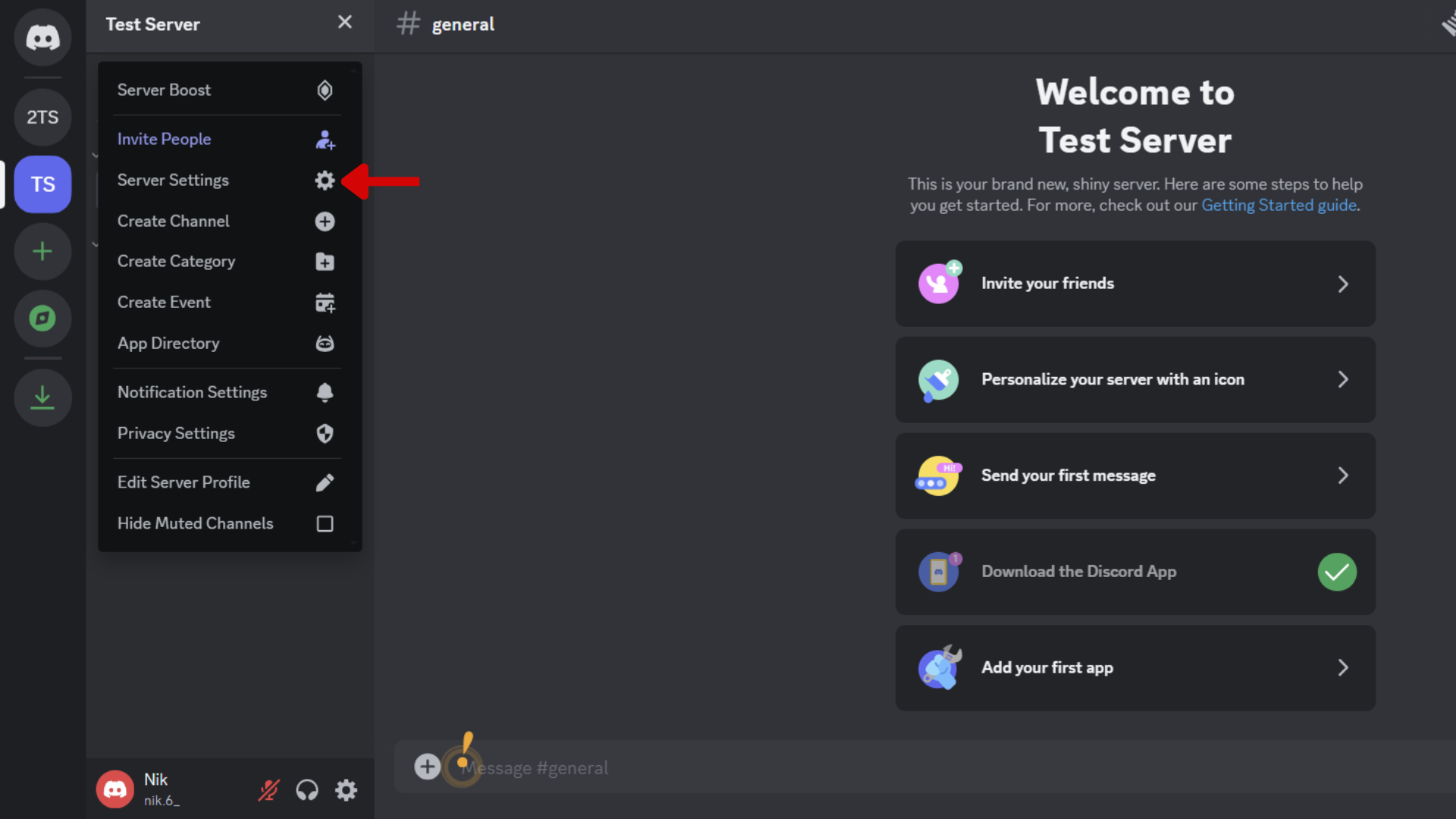
Poi, Fare clic sull'icona del menu a discesa Accanto al nome del server (in alto a sinistra).
2. Accedi alle impostazioni del server
(Foto: © Futuro)
Fai clic su “Impostazioni server”che è la terza opzione nell'elenco a discesa.
3. Fare clic su Elimina server

(Foto: © Futuro)
Nel menu delle impostazioni del server, Scorrere fino alla fine Dalla barra laterale sinistra e Fai clic su “Elimina server”.
4. Conferma l'eliminazione
(Foto: © Futuro)
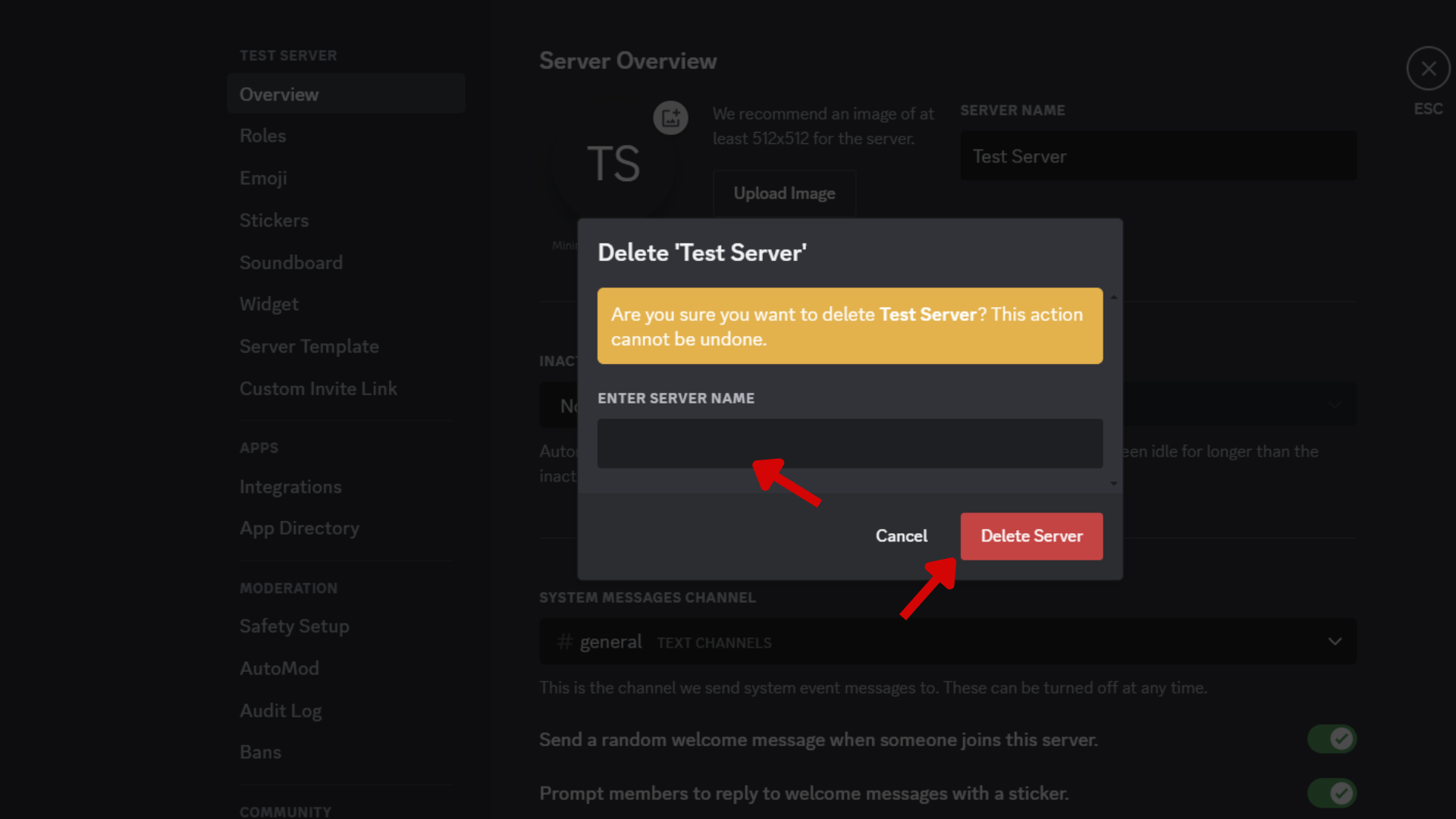
Entrata Nome del server nella casella di testo Clic 'Elimina server' Per cancellare definitivamente il server.
Tieni presente che se hai l'autenticazione a due fattori attiva, dovrai inserire il codice di autenticazione a due fattori invece del nome del server per verificare.
Passaggi su come eliminare un server Discord utilizzando uno smartphone
- Apri l'app Discord, vai alla scheda Server e seleziona il server.
- Premi i tre punti per aprire il menu del server e seleziona Impostazioni.
- Scorri verso il basso e fai clic su Elimina server.
- Fare clic su Sì.
Guida passo passo per eliminare il server Discord utilizzando lo smartphone
Abbiamo utilizzato un iPhone per descrivere i passaggi seguenti, ma il processo è simile sui dispositivi Android.
1. Avvia Discord e seleziona il server che desideri eliminare
(Foto: © Futuro)
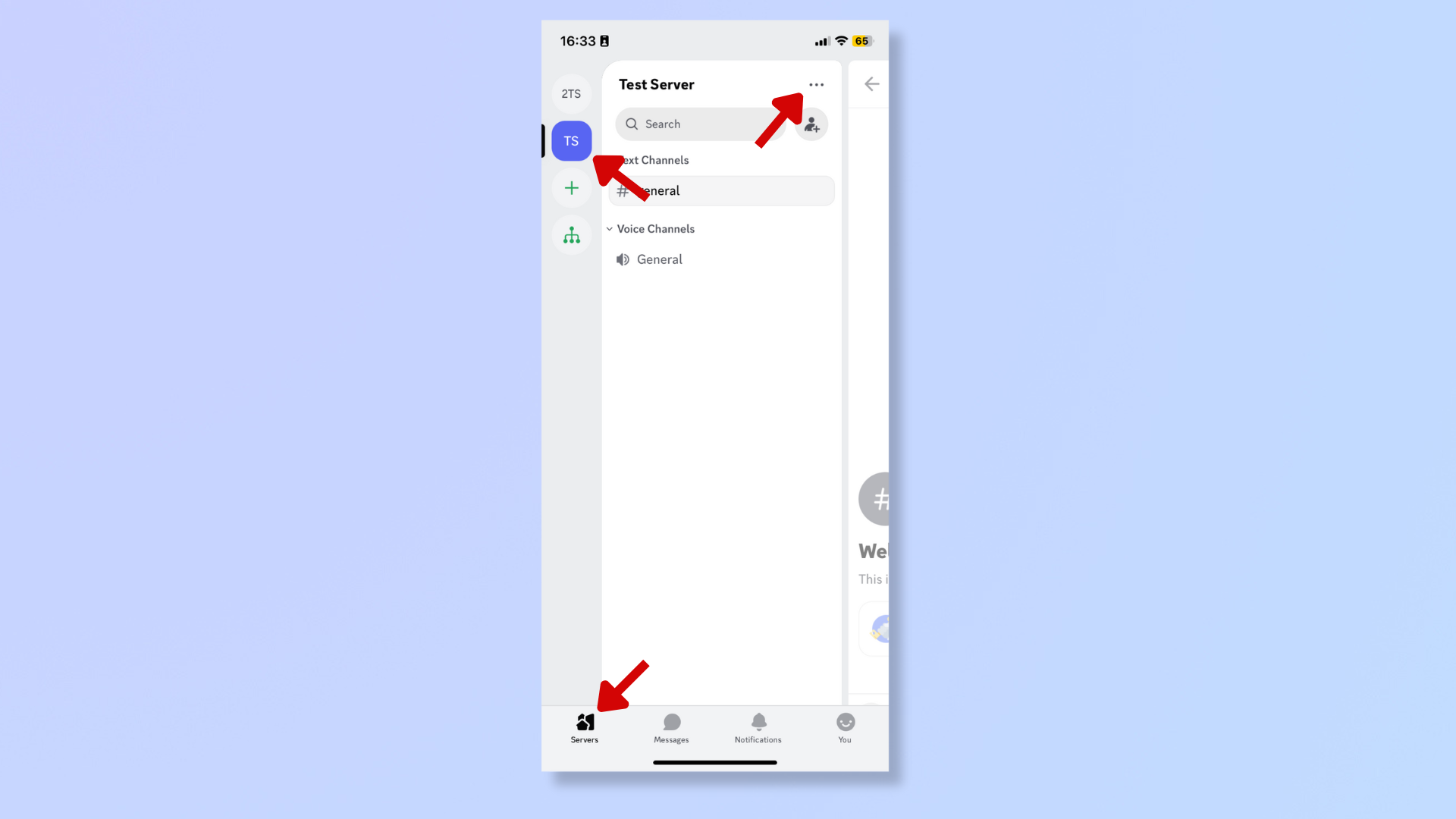
Si apre IL Applicazione Discordia, maniglia IL Server scheda in basso a sinistra e Fare clic sul server Vuoi eliminarlo nella barra laterale di sinistra.
Poi, Fare clic sui tre punti orizzontali Verso l'angolo in alto a destra (accanto al nome del server).
2. Impostazioni > Panoramica

(Foto: © Futuro)
maniglia Impostazioni Poi Fare clic su Panoramica.
3. Fare clic su Elimina server
(Foto: © Futuro)
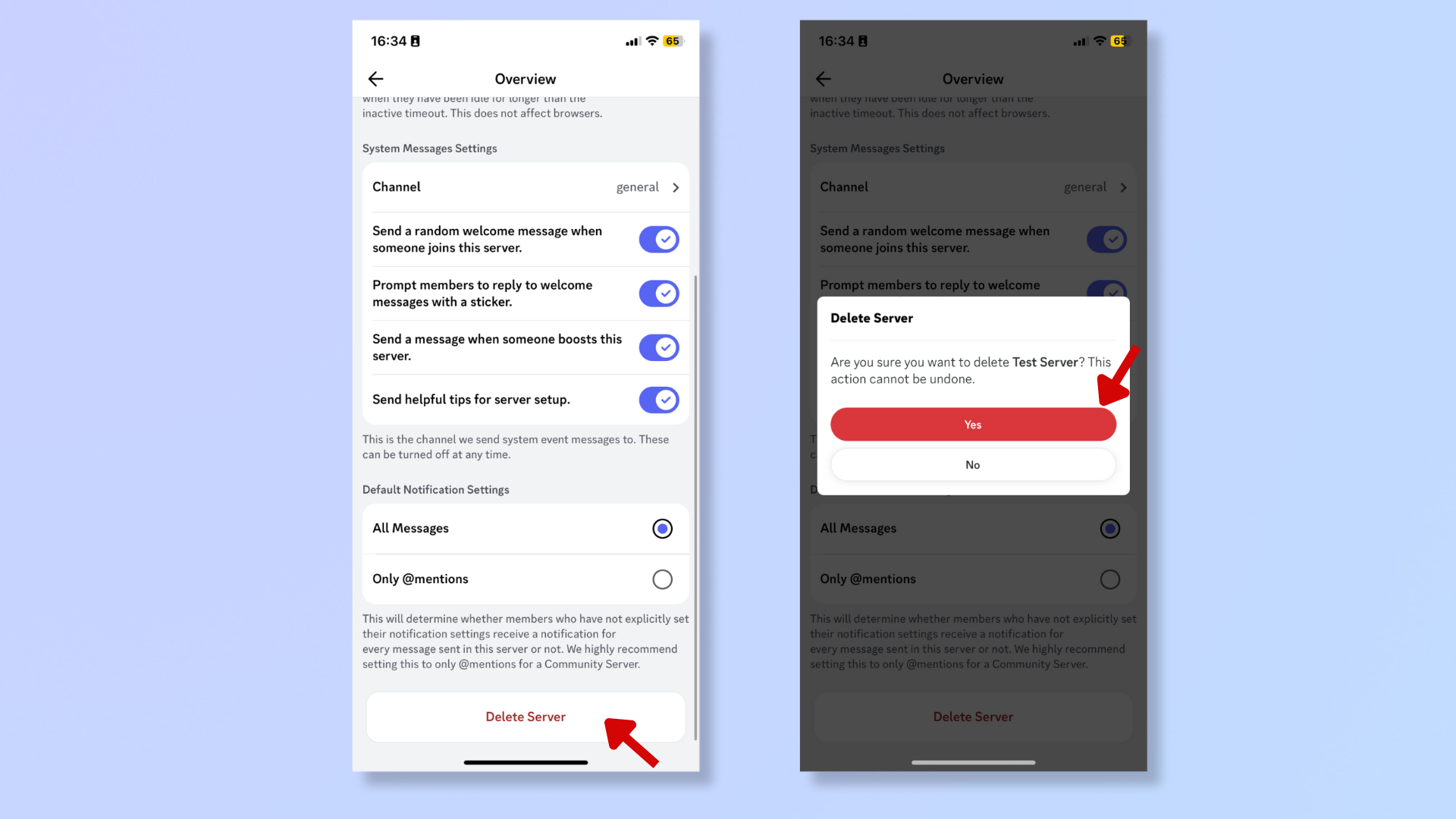
Muovi il mouse verso il basso E Fare clic su “Elimina server”. Fare clic su Sì Per eliminare il server in modo permanente.
Se hai l'autenticazione a due fattori attiva, dovrai inserire il codice 2FA per eliminare il server.
Pensieri finali
Poiché l'eliminazione di un server Discord è permanente, assicurati di aver riflettuto attentamente sulla tua decisione e di aver informato i membri del server.
Per ulteriori lezioni sulle piattaforme di social media, continua a leggere Come utilizzare la modalità oscura di Instagram su iOS e Android, Come scaricare temi e rivendicare il tuo nicknameE Come riprodurre YouTube in background su Android.

Federico Caruso è autore per Gossipitaliano.net e si occupa di seguire l’attualità con un approccio chiaro, accurato e orientato ai lettori. Scrive su temi che spaziano dalle notizie di cronaca e politica al business, dalla tecnologia allo sport, fino all’intrattenimento e al lifestyle. Il suo obiettivo è offrire informazioni affidabili, spiegazioni comprensibili e approfondimenti sui fatti e sulle storie che hanno un impatto concreto sulla vita quotidiana e sull’interesse del pubblico.