
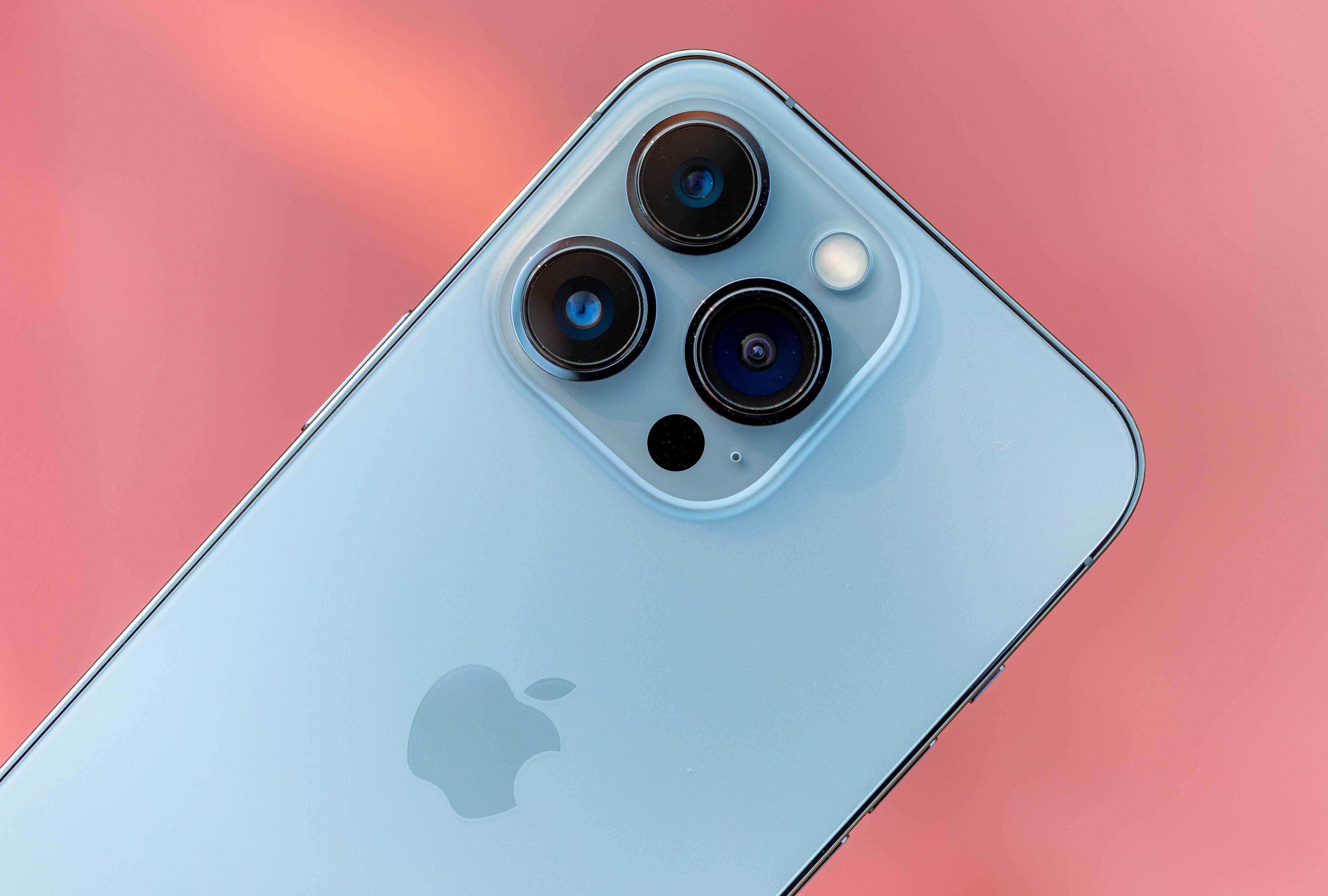
Non importa se hai un nuovo iPhone, come l’iPhone 13 mostrato sopra, o un modello precedente, fare uno screenshot è facile.
Stephen Shankland/CNET
Che sia nuovo iPhone 13, Negli ultimi anni iPhone 12, Il iPhone 11e iPhone SE o anche iPhone 6Acquisizione di screenshot del processo semplice. Tutto quello che devi fare è premere un paio di pulsanti sul telefono, condividere o salvare l’immagine e il gioco è fatto. Questo è tutto. L’ostacolo più grande è sapere quali pulsanti premere, perché dipende dal modello di iPhone che possiedi.
Il modo di fare uno screenshot cambia a seconda che tu abbia o meno un iPhone Identificazione viso O uno con il famigerato tasto home di Apple. In ogni caso, gli screenshot sono facili da acquisire e li padroneggi al primo tentativo. Te lo prometto.
Per saperne di più: Ottieni il massimo dal tuo nuovo iPhone 13. Modifica subito queste impostazioni di iOS 15
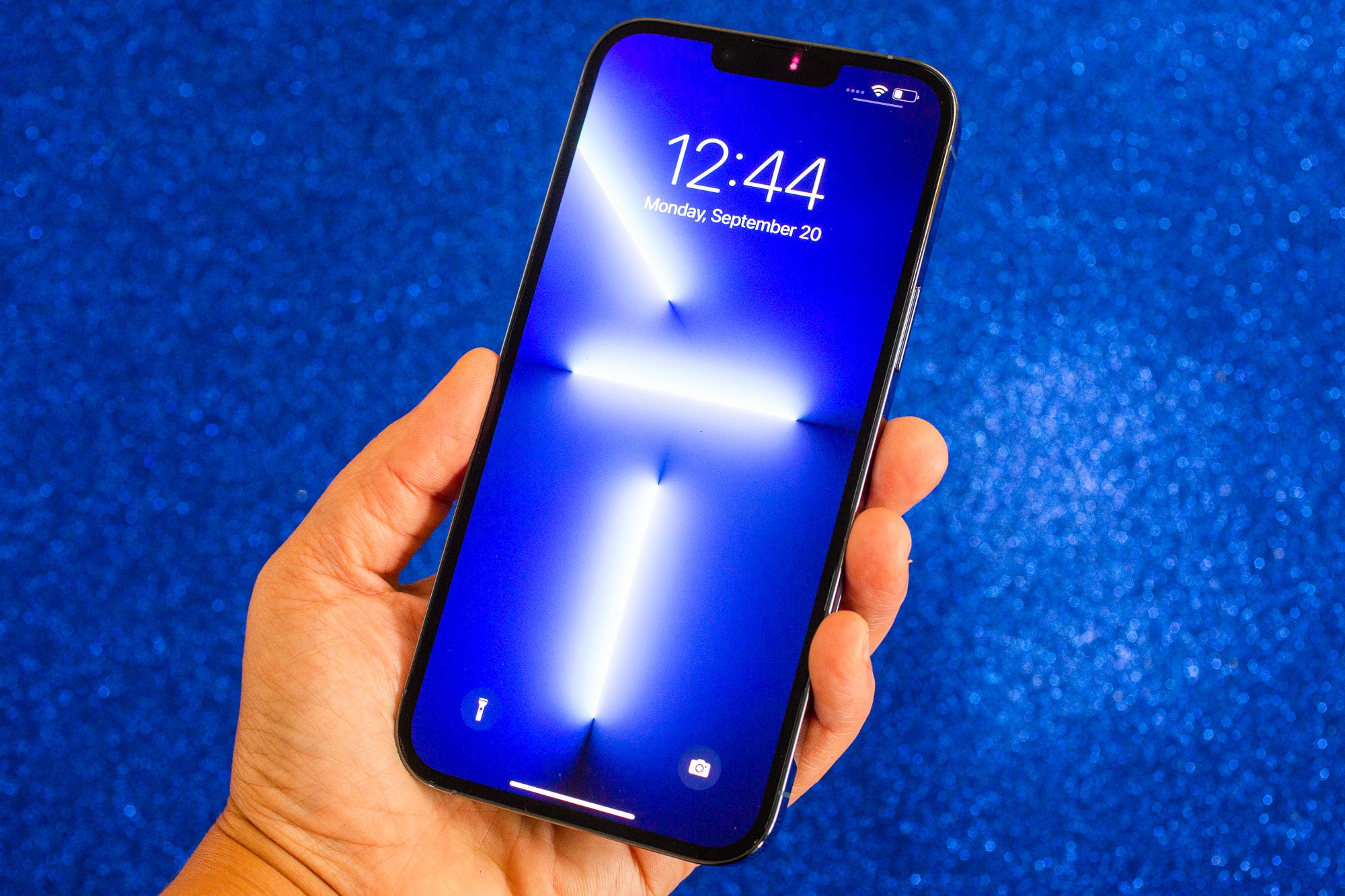
Hai un iPhone senza tasto home? Niente sudore.
Sarah Teo / CNET
Hai un iPhone con Face ID? Ecco cosa fare
Se hai un file iPhone XUn dispositivo di stile – sai, con una tacca nella parte superiore dello schermo come iPhone 11, iPhone 12 e iPhone 13 – quindi ecco cosa devi fare.
Premi contemporaneamente il pulsante di aumento del volume sul lato sinistro del telefono e il pulsante di sospensione/riattivazione sul lato destro del telefono. Non devi assolutamente tenerlo. È una stampa molto breve e poi rilascia.
Basta impostare la tempistica corretta e vedrai lo sfarfallio dello schermo seguito da una piccola immagine di anteprima. Se tieni premuti i pulsanti a lungo, l’iPhone ti darà la possibilità di spegnere il telefono. Se continui a premere, si attiverà automaticamente la funzione SOS di emergenza che richiede aiuto. Non vuoi farlo! Quindi, solo un tocco veloce, ok?
Come con gli iPhone con un pulsante Home, puoi fare clic sull’immagine di anteprima dello screenshot per modificarla e condividerla. Puoi anche continuare a fare screenshot anche con l’immagine di anteprima nell’angolo dello schermo. iOS non lo include in nessuno screenshot aggiuntivo.
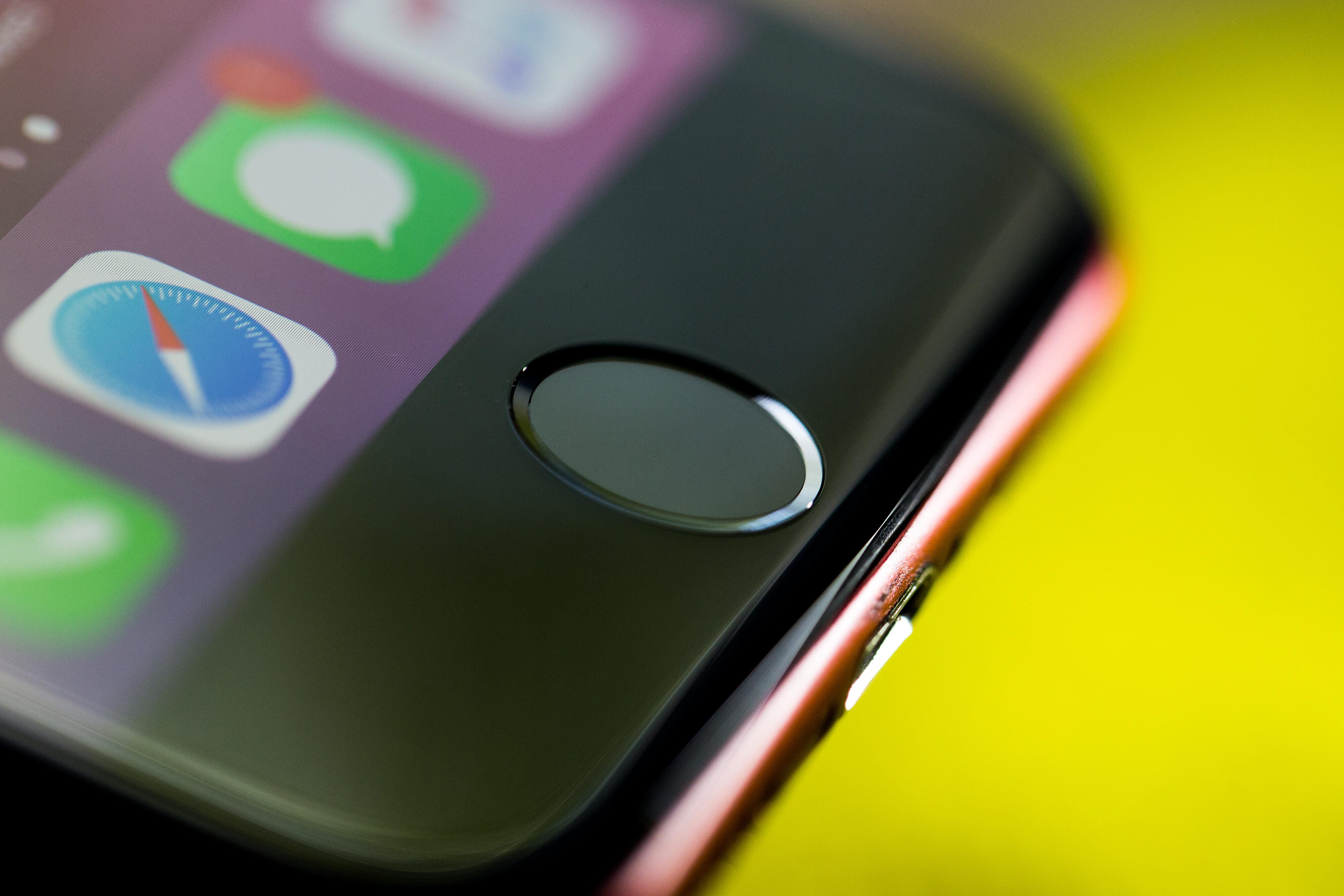
L’iconico pulsante Home di Apple è la chiave per fare uno screenshot.
Angela Lang / CNET
Hai un iPhone con il tasto home? Fai questo
Se hai un nuovo iPhone SE, o qualsiasi iPhone con un pulsante Home, premi contemporaneamente il pulsante Home e il pulsante di sospensione/riattivazione.
Ancora una volta, non è necessario tenere premuti i pulsanti per un lungo periodo di tempo. In effetti, se lo fai, non succederà nulla. È una stampa veloce. Sentirai un suono di scatto dal tuo telefono e l’anteprima della miniatura dello schermo scorrerà delicatamente nell’angolo inferiore dello schermo.
Da lì, puoi continuare a fare screenshot (non preoccuparti, la miniatura non apparirà) o toccare l’immagine per modificarla e condividerla.
Se fare un video ti è più utile di uno screenshot, anche questo è possibile, e noi Guidarti durante la registrazione dello schermo. Ora che sai come fare screenshot, assicurati di imparare tutti gli iPhone Funzionalità nascoste in iOS 15, Il Le migliori caratteristiche di iOS 15 e Alcune impostazioni di iPhone 13 che devono essere modificate. Se vuoi saperne di più, dai un’occhiata Tutto quello che devi sapere su iOS 15.1 e iOS 15.2 beta.

Federico Caruso è autore per Gossipitaliano.net e si occupa di seguire l’attualità con un approccio chiaro, accurato e orientato ai lettori. Scrive su temi che spaziano dalle notizie di cronaca e politica al business, dalla tecnologia allo sport, fino all’intrattenimento e al lifestyle. Il suo obiettivo è offrire informazioni affidabili, spiegazioni comprensibili e approfondimenti sui fatti e sulle storie che hanno un impatto concreto sulla vita quotidiana e sull’interesse del pubblico.